
Cẩm nang toàn tập giúp tối ưu hóa quy trình quản lý công việc và cộng tác hiệu quả trong doanh nghiệp.
"Base Wework là môi trường làm việc số, nơi mọi kế hoạch trở nên minh bạch và tiến độ được tự động hóa."
Xây dựng nền móng vững chắc cho việc quản trị bằng cách phân loại các không gian làm việc rõ ràng và khoa học.
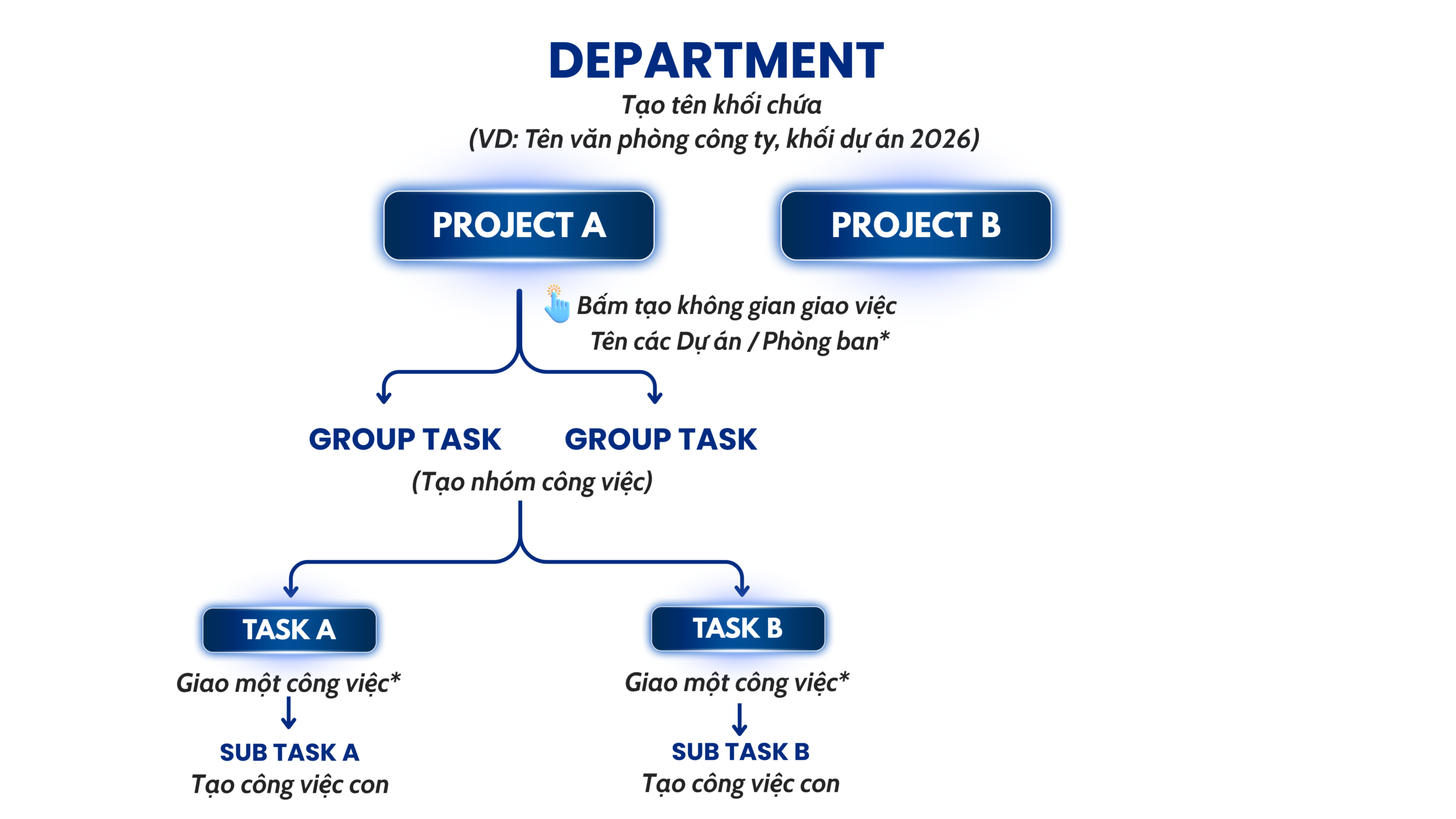
Bắt đầu thiết lập môi trường làm việc cá nhân và khởi tạo dự án đầu tiên của bạn.
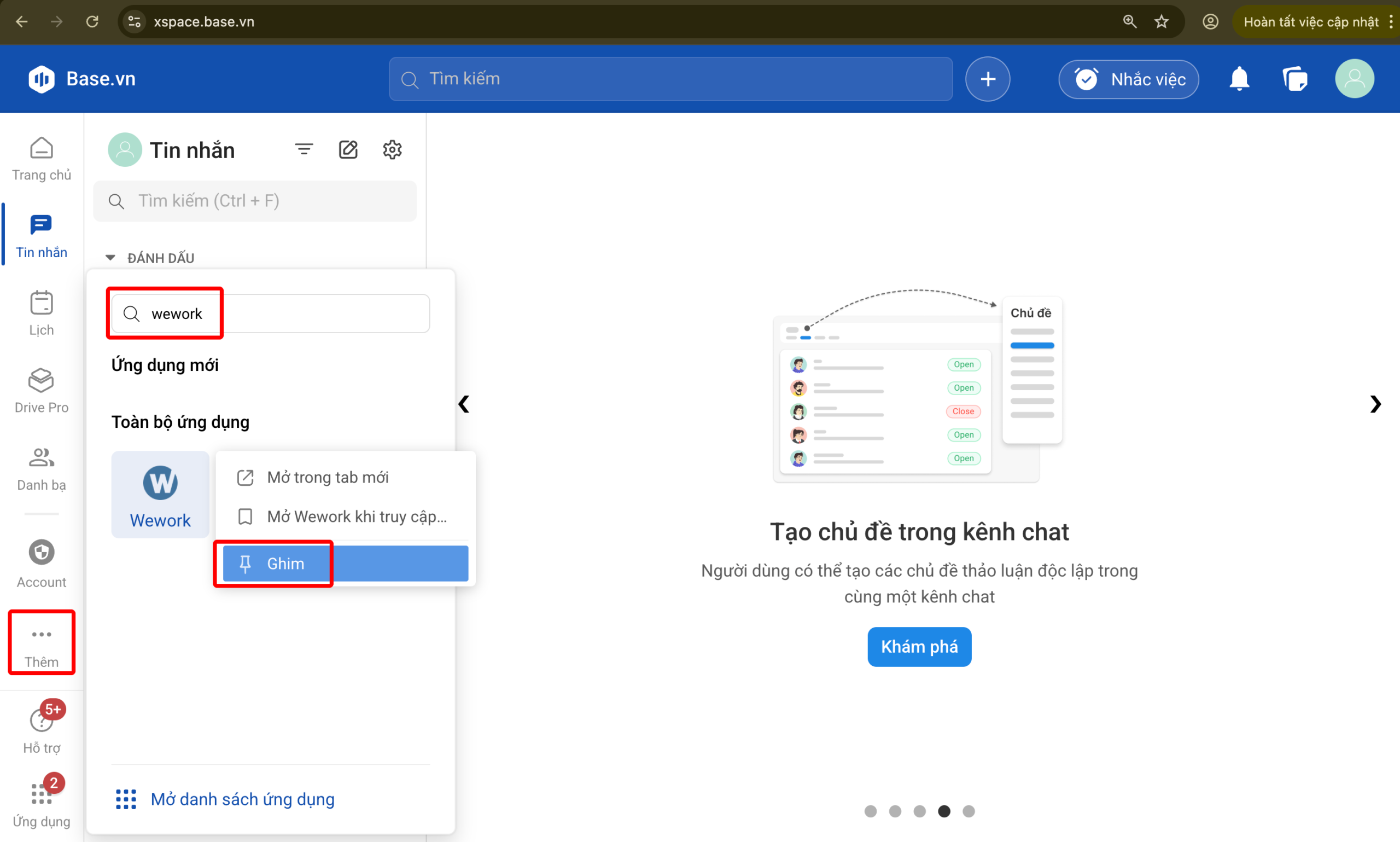
Đăng nhập vào hệ thống X-Space để quản lý danh sách ứng dụng và phím tắt nhanh.
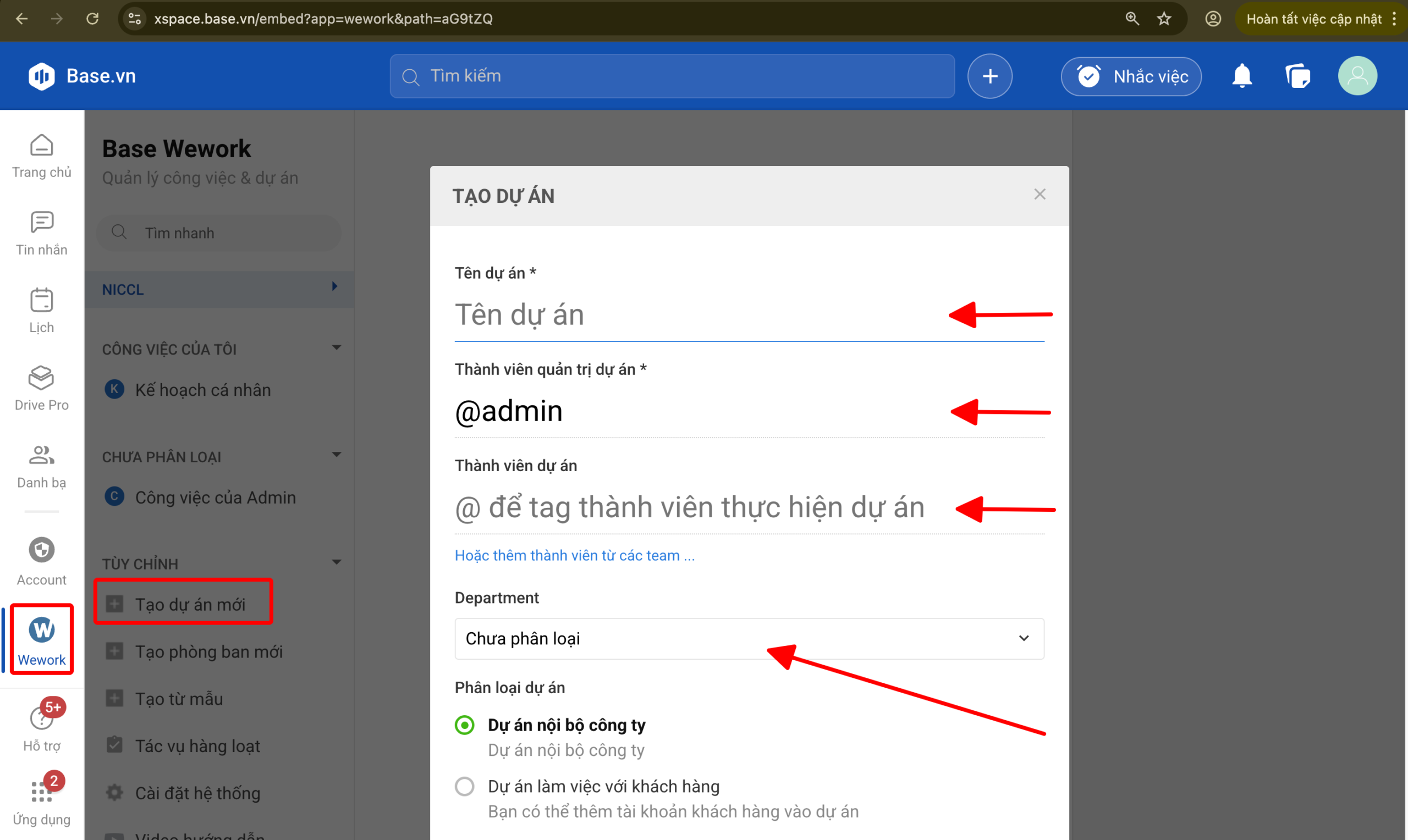
Điền đầy đủ thông tin: Tên, Quản trị dự án, Thành viên dự án → Bấm Tạo dự án
*Lưu ý: Nhóm vào Department (Khối) tương ứng. Department được admin hệ thống khởi tạo.
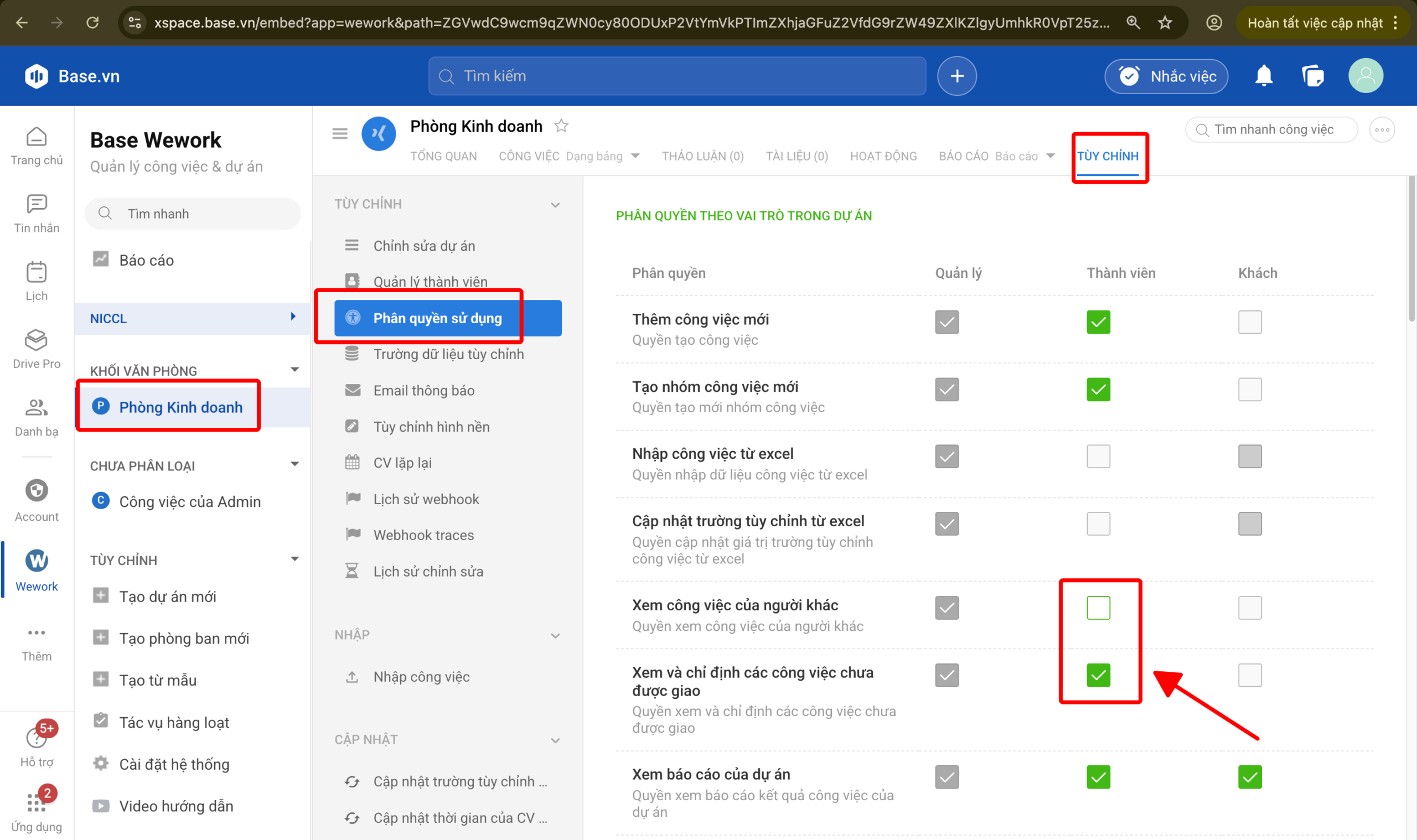
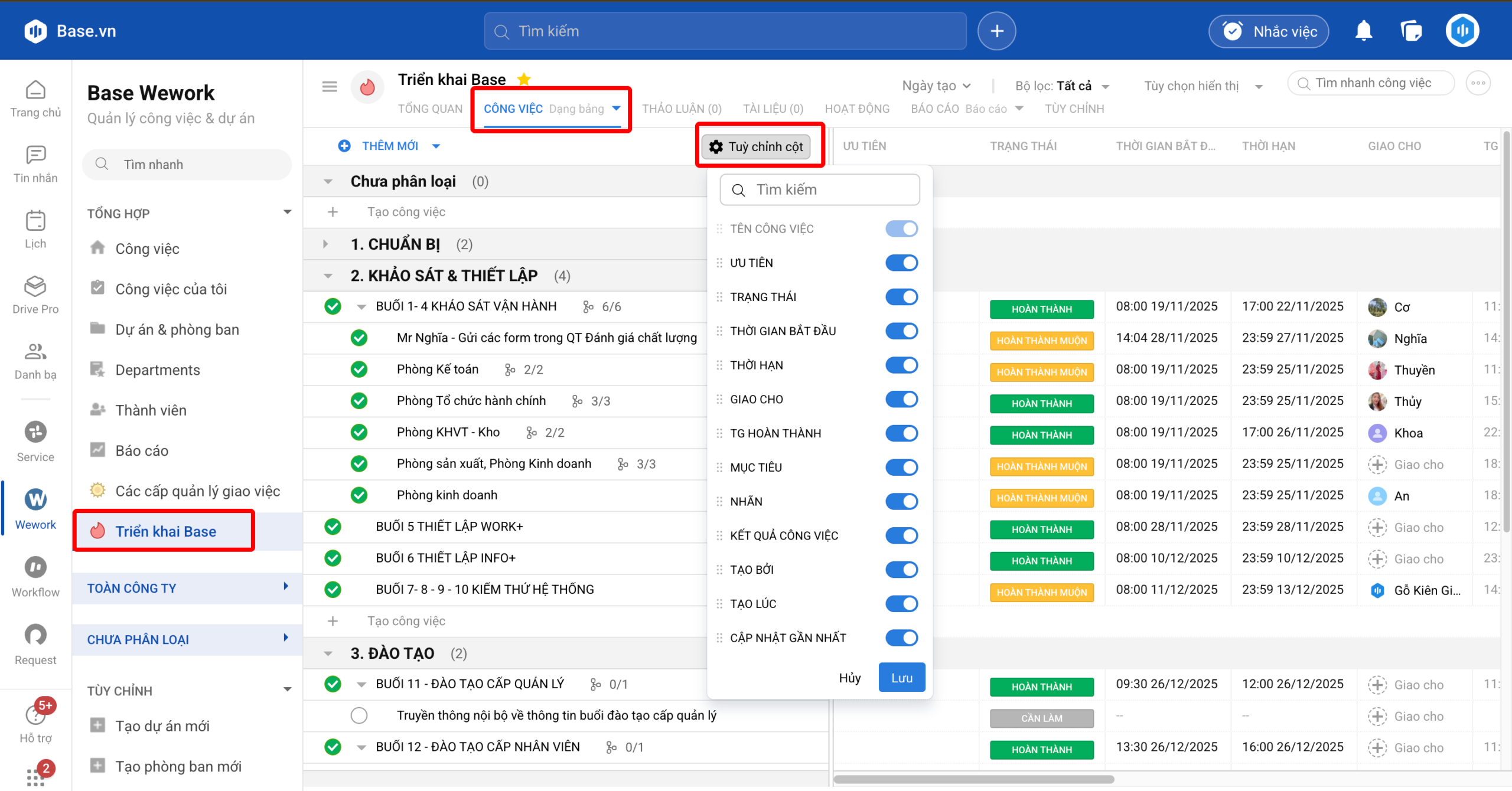
Tối ưu hóa các tùy chọn hiển thị và phân quyền để không gian làm việc hoạt động hiệu quả nhất.
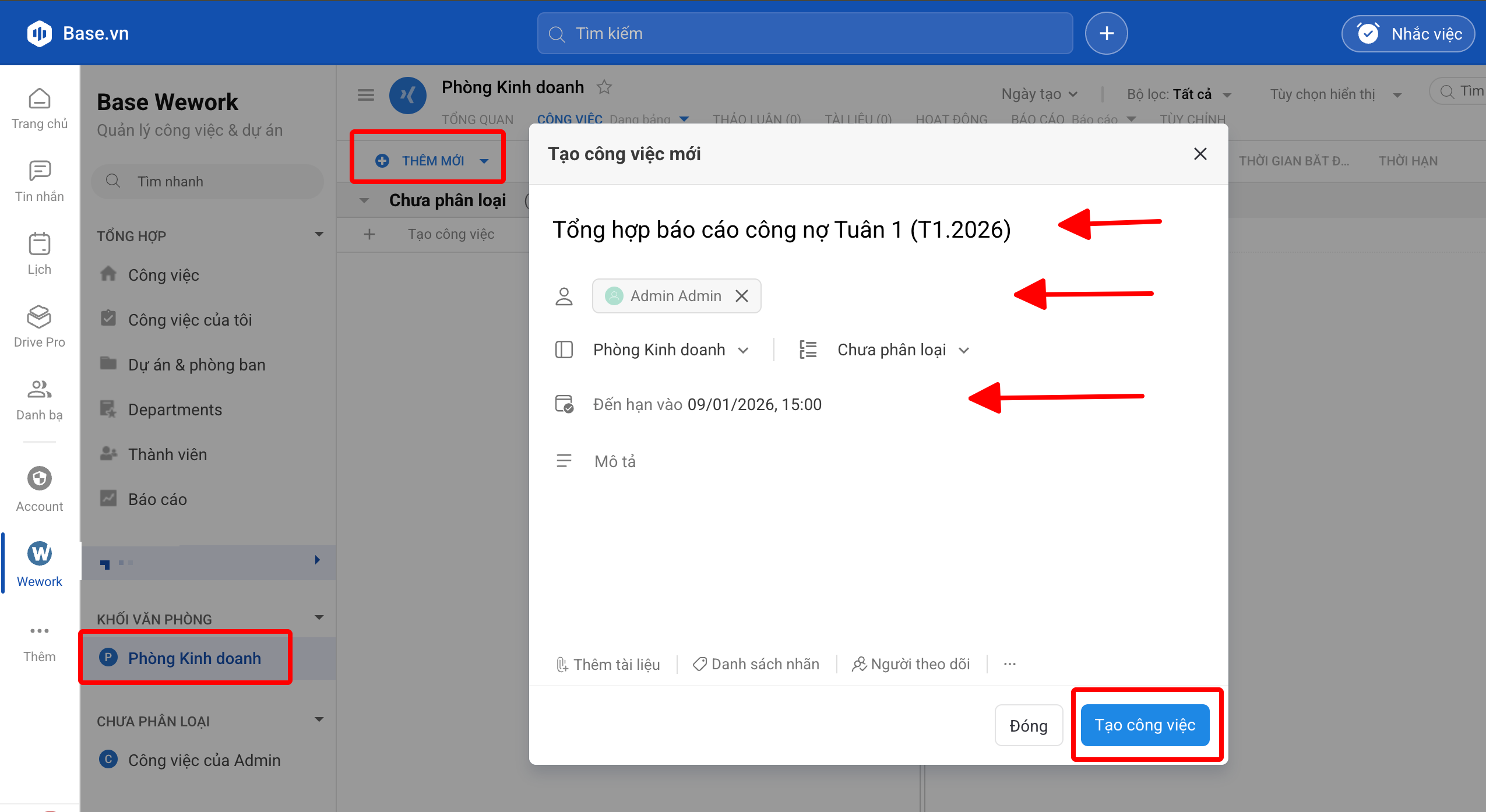
Bật giao việc cụ thể đến ngày giờ cụ thể và Lưu lại
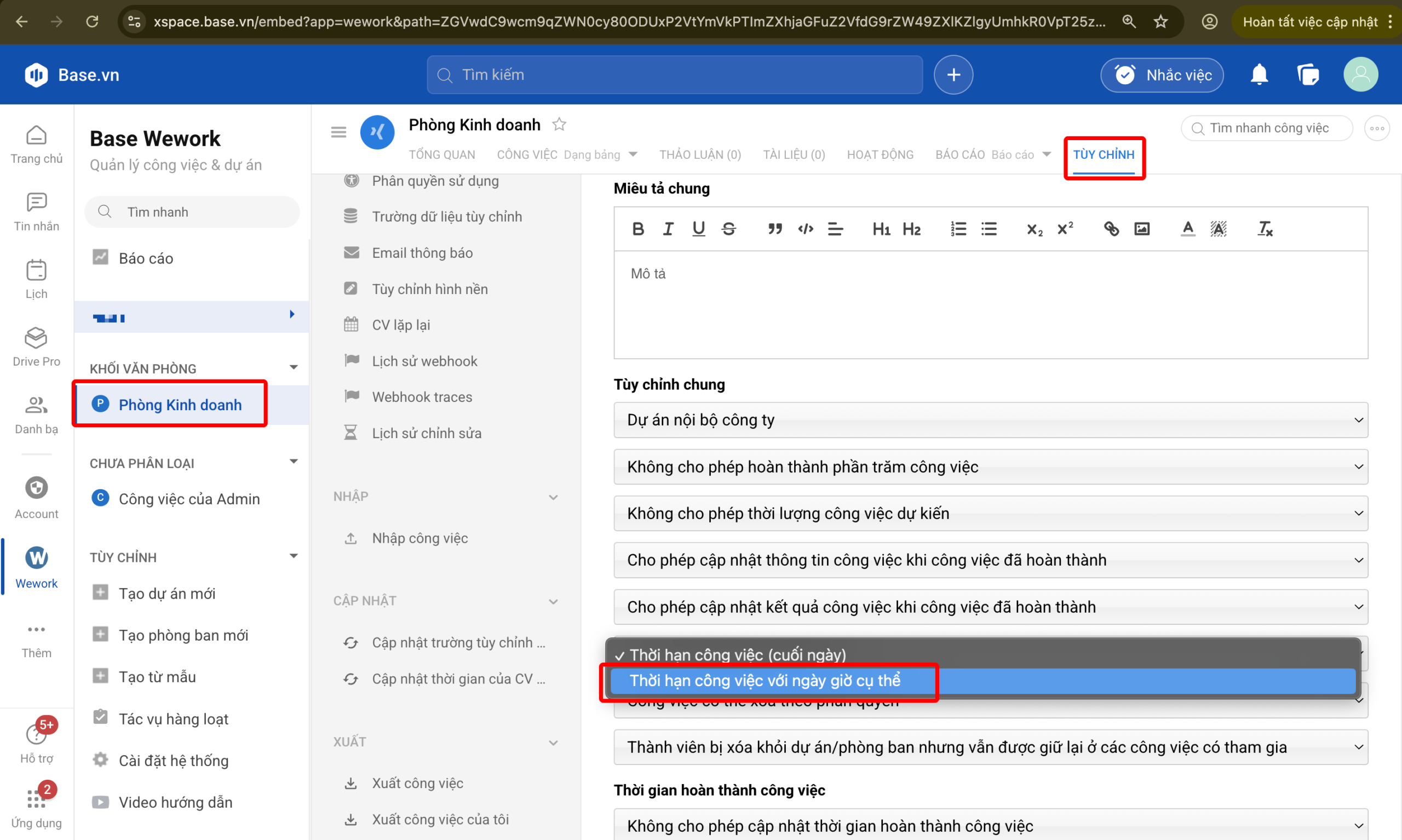
Kiểm tra phân quyền xem công việc của người khác trong không gian giao việc hiện tại.
Một công việc tiêu chuẩn cần hội đủ các yếu tố để đảm bảo trách nhiệm và tiến độ rõ ràng.
Quy trình vận hành hằng ngày giúp kiểm soát và báo cáo kết quả kịp thời, minh bạch.
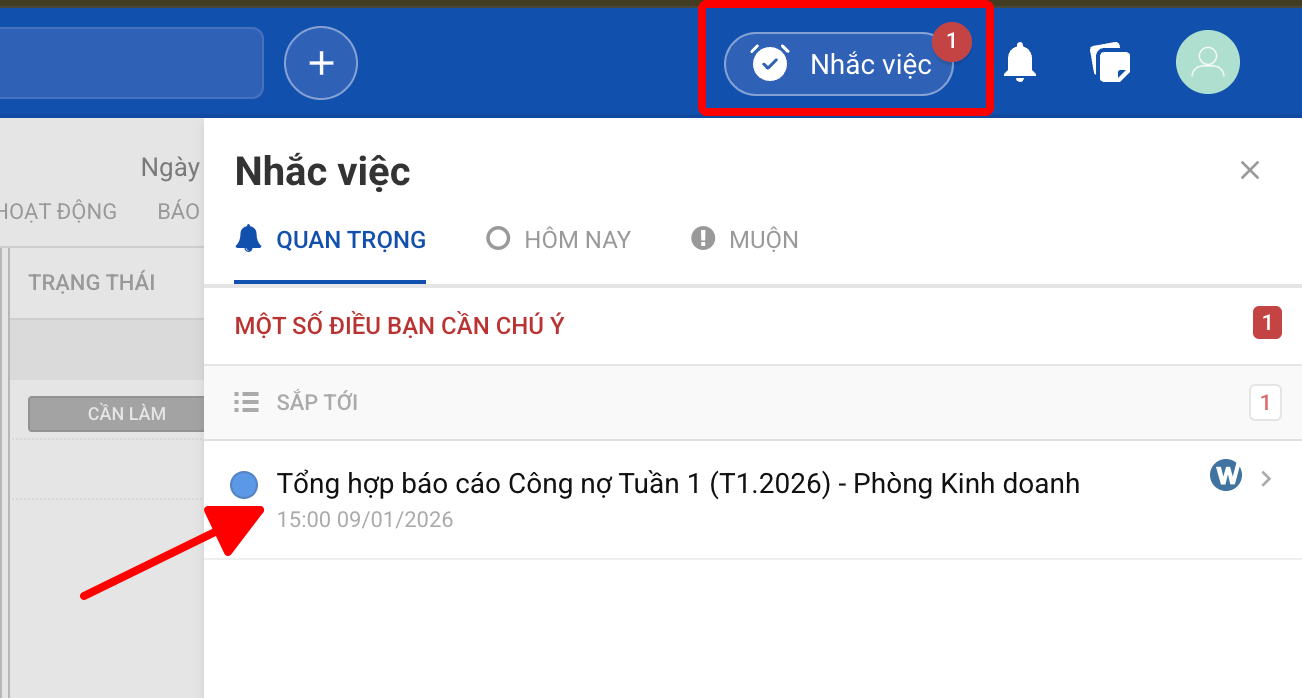
Truy cập biểu tượng quả chuông để cập nhật thông tin việc mới hoặc việc sắp đến hạn.
Lựa chọn đầu việc ưu tiên trong danh sách để tiến hành thực hiện.
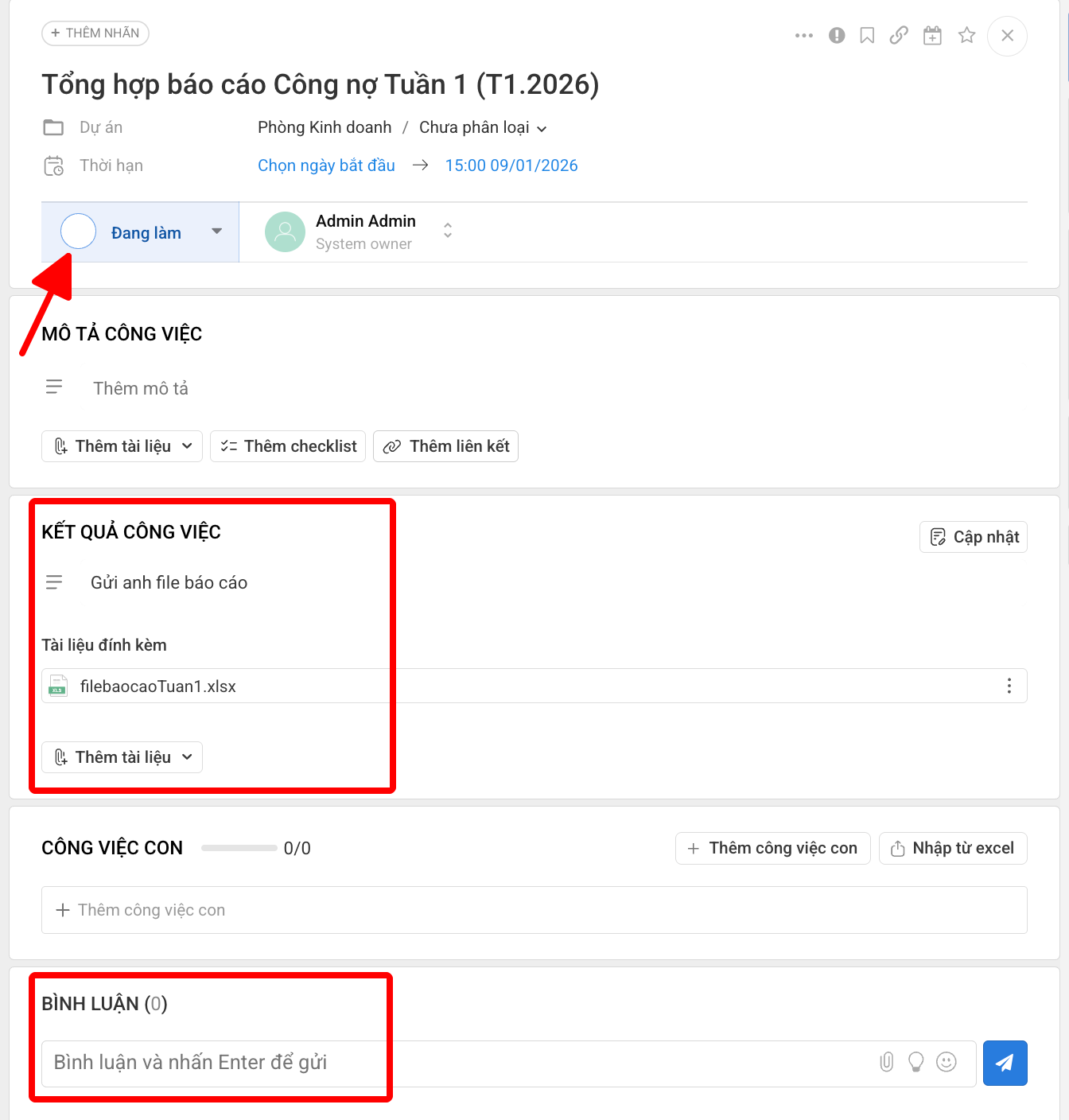
Bình luận trực tiếp trong task để báo cáo vướng mắc hoặc tag đồng nghiệp hỗ trợ.
Đính kèm file, link hoặc hình ảnh chứng minh nội dung công việc đã hoàn thành.
Bấm nút xác nhận để hệ thống đóng task và thông báo kết quả cho Quản lý dự án.
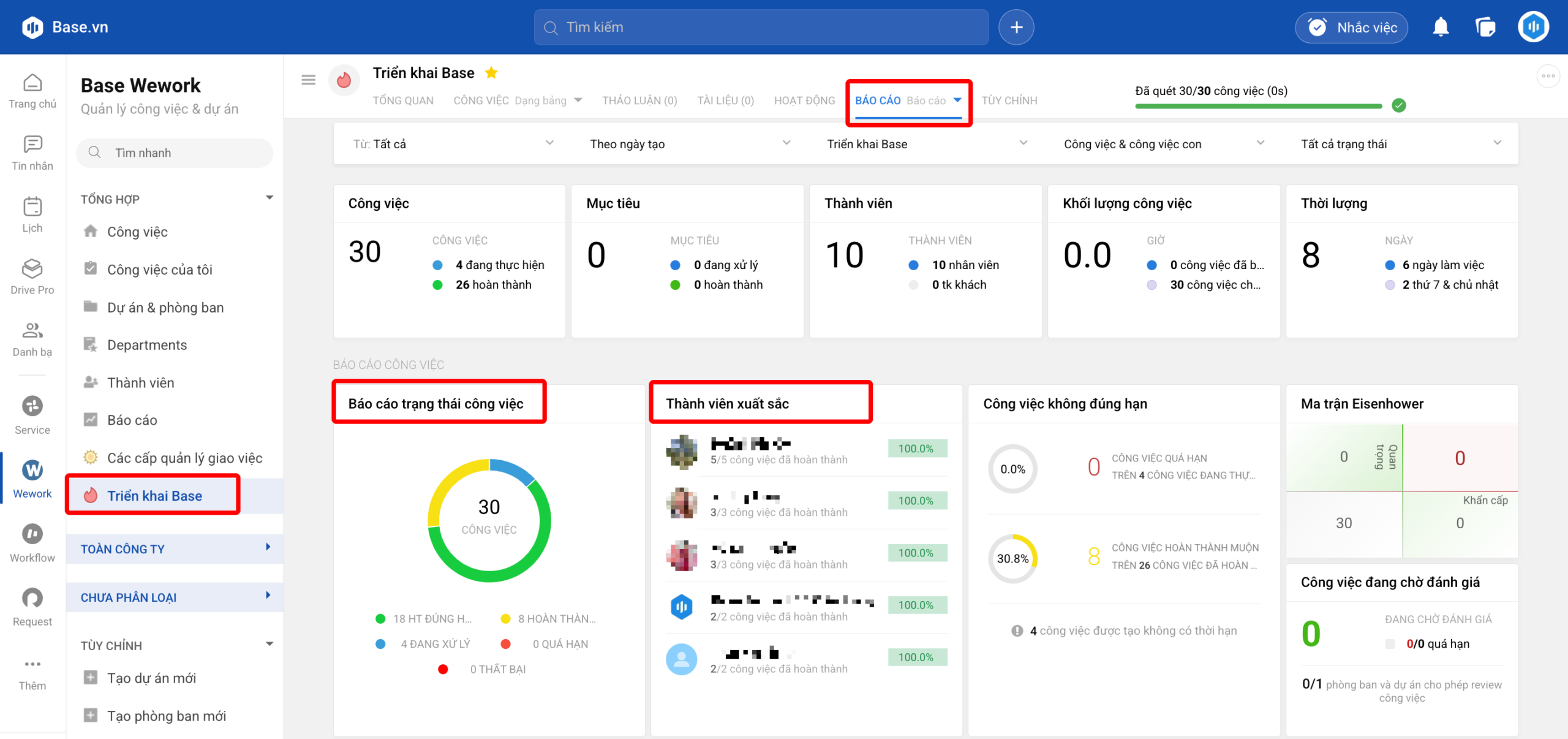
Báo cáo là công cụ quan trọng giúp nhà quản lý có cái nhìn tổng quát và đưa ra quyết định chính xác dựa trên các chỉ số hiệu suất thực tế (Real-time data).
Q. Làm thế nào để thay đổi thời hạn hoặc người nhận việc?
Truy cập chi tiết công việc, sử dụng bảng thuộc tính bên phải để chỉnh sửa Deadline hoặc gỡ/thêm nhân sự trực tiếp.
Q. Chia sẻ thông tin công việc cho đồng nghiệp chưa tham gia dự án?
Bạn có thể sử dụng tính năng "Người theo dõi" (Follower) hoặc gửi Link trực tiếp của công việc qua Base Message.
Q. Giao việc cho nhân sự ở phòng ban khác?
Bạn cần mời nhân sự đó vào dự án/phòng ban hiện tại với vai trò thành viên hoặc khách để cấp quyền truy cập.